
Lisez sur Colourlab AI les avis des utilisateurs sur ce logiciel d’étalonnage des couleurs basé sur l’intelligence artificielle !
Conçu pour offrir une qualité digne d’Hollywood à divers utilisateurs, ses principales caractéristiques et avantages sont nombreux.
Découvrez en plus sur Colourlab dans cet article !
[su_button url= »https://www.logiciels-utiles.com/colourlab-ai » target= »blank » style= »default » background= »#2596be » color= »#FFFFFF » size= »8″ wide= »no » center= »yes » radius= »auto » icon= » » icon_color= »#FFFFFF » text_shadow= »none » desc= » » download= » » onclick= » » rel= »nofollow » title= » » id= » » class= » »]Je transforme mes projets vidéo avec Colourlab AI, l’outil d’étalonnage par IA qui révolutionne la correction des couleurs pour les éditeurs et coloristes ![/su_button]
Table of Contents
Colourlab AI: c’est quoi ?

Une option d’étalonnage par intelligence artificielle pour les éditeurs et les coloristes
Il existe de nombreux logiciels bon marché pour la correction des couleurs et l’étalonnage, mais l’obtention d’un rendu époustouflant dépend toujours des compétences d’un coloriste.
Pourquoi les outils modernes d’intelligence artificielle ne peuvent-ils pas améliorer le processus d’étalonnage ?
Le coloriste et scientifique de la couleur Dado Valentic a développé Colourlab Ai pour apporter cette solution. Il s’agit d’un produit macOS qui combine une application autonome et des plug-ins pour Resolve, Premiere Pro, Final Cut Pro et Pomfort Live Grade.
Colourlab Ai comprend deux fonctions principales: l’étalonnage et la création d’images. La plupart des monteurs Premiere Pro et Final Cut Pro seront intéressés soit par la version de base de Colourlab Ai Creator, soit par les fonctions plus riches de Colourlab Ai Pro.
La version Creator offre tous les outils de colorimétrie et d’étalonnage, ainsi que des liens vers Final Cut Pro et Premiere Pro. La version Pro ajoute une conception avancée de l’apparence du spectacle, l’intégration de DaVinci Resolve et Pomfort Live Grade, la sortie SDI et la prise en charge du panneau Tangent.
Ces intégrations diffèrent légèrement en raison de l’architecture de chaque application hôte.
[su_button url= »https://www.logiciels-utiles.com/colourlab-ai » target= »blank » style= »default » background= »#2596be » color= »#FFFFFF » size= »8″ wide= »no » center= »yes » radius= »auto » icon= » » icon_color= »#FFFFFF » text_shadow= »none » desc= » » download= » » onclick= » » rel= »nofollow » title= » » id= » » class= » »]Je découvre maintenant la magie de l’étalonnage intelligent avec Colourlab AI, l’option incontournable pour les professionnels de la vidéo cherchant à obtenir des rendus époustouflants ![/su_button]
Les fonctionnalités de Colourlab: Notre avis
Science avancée de la couleur et traitement des images

Colourlab Ai utilise une gestion des couleurs similaire à Resolve ou Baselight. Le clip entrant est traité avec une IDT (input device transform), des ajustements de couleur sont appliqués dans un espace colorimétrique de travail, puis il est traité avec une ODT (output device transform) – le tout en temps réel.
Cela permet de prendre en charge un grand nombre de caméras avec différents modèles de science des couleurs (comme ARRI Log-C) et d’obtenir une sortie basée sur différents espaces colorimétriques d’affichage, comme Rec 709, P3 ou sRGB.
Si vous préférez travailler directement avec l’application Colourlab Ai, pas de problème. Importez des séquences brutes, corrigez les couleurs des clips, puis exportez des fichiers vidéo rendus avec un aspect cuit.
Vous pouvez également utiliser l’approche habituelle de l’aller-retour comme vous le feriez avec DaVinci Resolve.
Cependant, la différence dans l’aller-retour Colourlab Ai est que seules les informations de couleur sont renvoyées vers l’application de montage sans qu’il soit nécessaire de rendre un nouveau média.

Plug-in Colourlab AI
Le plug-in Colourlab Ai pour Final Cut Pro ou Premiere Pro lit les informations de couleur créées par l’application Colourlab Ai à partir d’un fichier XML utilisé pour transférer ces données. Un effet source est automatiquement appliqué à chaque clip avec ces paramètres de couleur.
Les paramètres sont toujours modifiables dans Final Cut Pro (pas dans Premiere Pro). Si vous souhaitez modifier un paramètre de couleur, il vous suffit de décocher le bouton « Use Smart Match » et d’ajuster les curseurs dans l’inspecteur.
En fait, le plug-in Colourlab Ai pour FCP est un effet d’étalonnage complet et vous pouvez l’utiliser de cette manière. Bien sûr, c’est la manière forte !
La possibilité de transmettre des clips source à Final Cut Pro avec des métadonnées couleur est unique à Colourlab Ai.
Cela change la donne pour les DIT qui livrent des séquences avec un niveau d’éclairage unique aux monteurs travaillant dans FCP. Le fait qu’aucun média ne doive être rendu accélère également le processus de manière significative.
[su_button url= »https://www.logiciels-utiles.com/colourlab-ai » target= »blank » style= »default » background= »#2596be » color= »#FFFFFF » size= »8″ wide= »no » center= »yes » radius= »auto » icon= » » icon_color= »#FFFFFF » text_shadow= »none » desc= » » download= » » onclick= » » rel= »nofollow » title= » » id= » » class= » »]Je me procure maintant Colourlab AI et booste ma créativité visuelle pour des résultats exceptionnels ![/su_button]
Un flux de travail d’étalonnage professionnel avec Final Cut Pro et Colourlab Ai
Grâce à la science de la couleur et à l’architecture média d’Apple, Final Cut Pro peut être utilisé comme plateforme d’étalonnage professionnelle avec les outils tiers appropriés. CoreMelt (Chromatic) et Color Trix (Color Finale) sont deux exemples de développeurs qui ont réussi à proposer des outils avancés, en utilisant des panneaux flottants dans l’interface de Final Cut Pro.
Colourlab Ai adopte une approche différente en déchargeant l’étalonnage dans sa propre application, qui a été conçue spécifiquement pour cette tâche. [Mon test de flux de travail comportait deux passages – une fois pour les rushes (comme un étalonnage à une lumière effectué par un DIT sur le plateau) et une autre fois pour l’étalonnage final du montage verrouillé.
Nous aurons pu simplement envoyer le montage verrouillé une fois à Colourlab Ai. Mais notre intention était de tester un flux de travail plus courant pour les longs métrages.
La correspondance des plans entre les différentes configurations et les différents types de caméras est la partie la plus fastidieuse de l’étalonnage.
Colourlab Ai a pour but de rendre ce processus plus efficace en utilisant l’intelligence artificielle.

Les étapes pour faire un flux de travail sur Colourlab
La première étape du flux de travail consiste à assembler un stringout de toutes vos séquences brutes dans un nouveau projet FCP (séquence).
Faites ensuite glisser ce projet de FCP vers l’icône Colourlab Ai sur le dock (Colourlab Ai a déjà été ouvert). L’application Colourlab Ai déterminera automatiquement certaines sources de caméra (comme les fichiers ARRI) et appliquera le bon IDT. Pour toute caméra inconnue, testez manuellement les paramètres pour différentes caméras ou contentez-vous de l’IDT Rec 709 par défaut.
L’interface Pro comporte trois onglets : Grade, Timeline Intelligence et Look Design. La moitié supérieure de l’onglet Grade affiche la visionneuse et les images de référence utilisées pour la mise en correspondance.
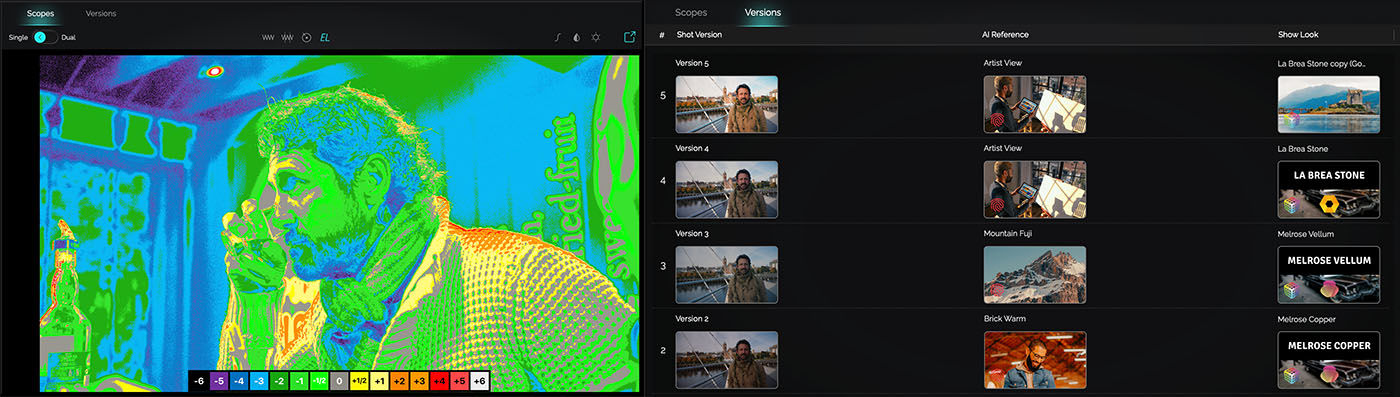
Les roues chromatiques, les commandes de lumière de l’imprimante, les oscilloscopes et les versions se trouvent dans la moitié inférieure. Les choix d’oscilloscope comprennent la forme d’onde, la parade RVB ou le vecteurscope, mais aussi les zones EL.
Développé par Ed Lachman, ASC, le système EL Zone est un affichage en fausses couleurs avec 15 couleurs pour représenter une gamme d’exposition de 15 arrêts. Le point médian correspond à la norme de gris de 18 %.
[su_button url= »https://www.logiciels-utiles.com/colourlab-ai » target= »blank » style= »default » background= »#2596be » color= »#FFFFFF » size= »8″ wide= »no » center= »yes » radius= »auto » icon= » » icon_color= »#FFFFFF » text_shadow= »none » desc= » » download= » » onclick= » » rel= »nofollow » title= » » id= » » class= » »]Je teste sans attendre Colourlab AI et simplifie mon workflow de correction des couleurs qui associe IA et colorimétrie professionnelle ![/su_button]
La correspondance des tirs basée sur l’IA constitue le coeur de la solution
Colourlab Ai se concentre sur la correspondance intelligente des prises de vue, soit par le biais de sa fonction Auto-Color, soit en se référant à une image de référence. L’application comprend une variété d’images de référence, mais vous pouvez également importer vos propres images, comme celles de Shotdeck.
La grande avancée de Colourlab Ai par rapport à d’autres solutions de mise en correspondance est Color Tune. Un petit panneau de vignettes peut être ouvert pour n’importe quel clip.
Ajustez les paramètres de correction – luminosité, contraste, densité, etc. – en changeant simplement les valeurs par incréments. Cliquez sur une vignette pour la prévisualiser dans la visionneuse.

L’aspect vraiment unique est que Color Tune vous permet de choisir parmi onze options de correspondance. Peut-être qu’au lieu d’un modèle intelligent, vous préférez une correspondance basée uniquement sur l’équilibre, le RVB ou un modèle perceptuel.
Parcourez les vignettes et choisissez l’aspect qui convient à la prise de vue. La correspondance n’est donc pas un processus opaque. Elle peut s’optimiser dans un style plus proche de l’ajustement des photos que de la correction traditionnelle des couleurs vidéo.
L’intelligence de la ligne de temps vous permet de réorganiser la séquence pour regrouper des configurations similaires. Une fois que vous avez fait cela, utilisez la correspondance pour définir une apparence agréable pour un plan. Sélectionnez ce plan comme « empreinte digitale ».
Sélectionnez ensuite les autres plans d’un groupe et comparez-les au plan de référence marqué d’une empreinte. Cela permet d’appliquer automatiquement cette note au reste du groupe.
Mais il ne s’agit pas d’ajouter une simple LUT à un clip ou de copier-coller des paramètres. Chaque plan est analysé séparément et comparé en fonction des différences qu’il présente.
Les étapes finales pour la correspondances des vues
Lorsque vous avez fini de parcourir tous les plans, cliquez avec le bouton droit de la souris sur n’importe quel clip et « repoussez » la scène (la ligne de temps) vers Final Cut Pro. Cette action utilise les données FCPXML pour renvoyer les clips de rushes à Final Cut, avec l’effet Colourlab Ai contenant les paramètres de couleur de chaque clip source.
Rappelez-vous que Final Cut Pro ajoute automatiquement une LUT à certains clips de caméra, tels que les fichiers ARRI Alexa enregistrés en Log-C.
Lorsque vos clips reviennent de Colourlab Ai, FCP peut ajouter une LUT sur certains fichiers de caméra. Vous ne voulez pas cela, parce que Colourlab Ai a déjà fait cet ajustement avec son IDT. Si cela se produit, changez simplement le réglage de la LUT de l’inspecteur pour ce fichier source à « aucun ».
[su_button url= »https://www.logiciels-utiles.com/colourlab-ai » target= »blank » style= »default » background= »#2596be » color= »#FFFFFF » size= »8″ wide= »no » center= »yes » radius= »auto » icon= » » icon_color= »#FFFFFF » text_shadow= »none » desc= » » download= » » onclick= » » rel= »nofollow » title= » » id= » » class= » »]J’offre maintenant à mes vidéos une apparence professionnelle avec Colourlab AI, le choix inégalé pour de la qualité et de la facilité d’utilisation ![/su_button]
Verrouillez l’édition et créez votre look final
À ce stade, vous pouvez monter avec des clips de caméra natifs auxquels un grade primaire a été appliqué. Pas de média proxy rendu par un DIT, d’où un délai d’exécution beaucoup plus rapide et aucun média supplémentaire n’occupe de l’espace sur le disque.
Une fois le montage verrouillé, il est temps de passer à la deuxième étape – la conception de l’habillage du spectacle pour le montage final.
Faites glisser le projet FCP édité (nouvelle séquence avec les clips étalonnés) vers l’icône Colourlab Ai sur le dock pour renvoyer la séquence éditée vers Colourlab Ai. Tous les clips conservent les paramètres de couleur créés plus tôt dans la session d’étalonnage des rushes.
Cependant, cet étalonnage primaire n’est qu’une métadonnée de couleur et peut être modifié. Après avoir effectué d’autres réglages de couleur, il est temps de passer aux Show Looks. Cliquez sur les exemples d’habillage et appliquez celui qui vous convient le mieux.
Si vous avez plusieurs plans avec la même apparence, appliquez une apparence au premier, copiez-la, puis appliquez cette apparence au reste des clips sélectionnés. Dans la plupart des cas, vous aurez un look différent pour les différentes scènes d’un fil. Toutefois, c’est également possible qu’un look unique fonctionne sur l’ensemble du film. Alors, expérimentez !

Comment modifier un look sur Colourlab ?
Pour modifier un look ou créer le vôtre, accédez à l’onglet Look Design (version Pro). Vous y trouverez les panneaux Filmlab et Primary. Filmlab utilise des modèles d’émulation de film et la couleur soustractive du film (CMJ au lieu de RVB) pour les ajustements.
Leur émulation de film est l’une des plus convaincantes que j’aie vues. Vous pouvez choisir parmi une large gamme de films négatifs et de films d’impression de marque, puis effectuer des réglages de contraste, de saturation et de couleur CMJ.
Le panneau Primaire vous donne encore plus de contrôle sur RGBCMY pour les régions de lift, gamma et gain. Les réglages personnalisés peuvent être enregistrés pour créer vos propres présentations. Une fois que vous avez défini une apparence de spectacle pour toutes vos prises de vue, repoussez la séquence dans Final Cut Pro.
Vous obtenez alors un spectacle entièrement étalonné, sans aucun média superflu créé au cours du processus.
[su_button url= »https://www.logiciels-utiles.com/colourlab-ai » target= »blank » style= »default » background= »#2596be » color= »#FFFFFF » size= »8″ wide= »no » center= »yes » radius= »auto » icon= » » icon_color= »#FFFFFF » text_shadow= »none » desc= » » download= » » onclick= » » rel= »nofollow » title= » » id= » » class= » »]J’essaye dès maintenant Colourlab AI et profite d’un étalonnage plus intelligent et un rendu exceptionnel ![/su_button]
Quelques observations sur Colourlab AI: Nos avis
Colourlab Ai est un outil révolutionnaire basé sur une approche cinématographique de l’étalonnage. Les modèles d’intelligence artificielle accélèrent le processus, mais vous gardez toujours le contrôle.
Grâce à la facilité d’utilisation, vous pouvez obtenir d’excellents résultats sans la structure complexe des noeuds de Resolve.
Vous pouvez toujours augmenter un plan avec les outils de couleur de FCP pour une fenêtre de puissance ou une vignette.

L’application ne dispose pas actuellement d’une pile d’annulation/rétablissement traditionnelle. Par conséquent, utilisez l’historique des versions pour expérimenter les réglages et les looks.
Chaque fois que vous générez une nouvelle correspondance, par exemple avec Auto-Color ou en utilisant une image de référence, une nouvelle version est automatiquement enregistrée.
Si vous souhaitez itérer, ajoutez manuellement une version à n’importe quel point de passage si une nouvelle correspondance n’est pas impliquée – par exemple, lorsque vous effectuez des ajustements de roues chromatiques.
L’historique des versions affiche une vignette pour chaque version. Parcourez-les pour choisir celle qui vous convient le mieux.
Si vous êtes novice en matière de correction des couleurs, Colourlab Ai peut sembler intimidant à première vue. Pourtant, il est étonnamment facile à utiliser. De nombreux tutoriels sont disponibles sur le site web, ainsi que directement accessibles depuis la fenêtre de lancement.
Un essai gratuit de 7 jours peut être téléchargé pour vous permettre de vous familiariser avec le logiciel. L’intelligence artificielle au cœur de Colourlab Ai permettra à n’importe quel éditeur d’obtenir des résultats professionnels.
[su_button url= »https://www.logiciels-utiles.com/colourlab-ai » target= »blank » style= »default » background= »#2596be » color= »#FFFFFF » size= »8″ wide= »no » center= »yes » radius= »auto » icon= » » icon_color= »#FFFFFF » text_shadow= »none » desc= » » download= » » onclick= » » rel= »nofollow » title= » » id= » » class= » »]J’explore dès aujourd’hui la puissance de Colourlab AI Pro et Creator, les deux versions qui répondent à tous mes besoins d’étalonnage ![/su_button]