Quoi penser d’AutoRetouch et surtout quel avis avoir sur ce logiciel d’images ?
AutoRetouch est un éditeur d’images basé sur l’apprentissage automatique, principalement destiné aux images de mode et d’habillement. Il peut traiter en masse jusqu’à 100 images à la fois, des milliers via l’API, réduisant ainsi le temps de post-production de plusieurs jours à quelques heures.
En créant des processus automatisés de l’outil peut réduire votre temps de traitement d’image de 90% et ne coûte actuellement que 0,1 € par image traitée avec un flux de travail.
Découvrez-en plus dans cet article !
Table of Contents
C’est quoi AutoRetouch ?
Permettant de traiter en masse jusqu’à 100 images à la fois dans son interface web ou des milliers via l’API, AutoRetouch supprime la pénibilité de l’édition manuelle d’images.
Il supprime les arrière-plans chargés, retouche la peau, extrait les correctifs, crée des mannequins fantômes, place les images sur la toile, et bien plus encore.
En bref, il s’agit d’un outil de traitement d’images complet, proposé à un prix abordable et dont l’essai est gratuit et sans engagement.
Les avantages et inconvénients d’AutoRetouch
Avantages
- Fonctions d’édition avancées
- Apprentissage automatique
- Flux de travail personnalisés
- Intégration d’Adobe
- Exportation facile d’images PSD
- Temps réel
- 10 images gratuites par compte
- Essai gratuit
- Crédits supplémentaires sur la base d’un paiement à l’utilisation
Inconvénients
- Principalement destiné aux images de produits de mode
AutoRetouch Prix
Vous pouvez vous inscrire gratuitement et traiter jusqu’à 10 images par compte à titre d’essai. Par la suite, vous pouvez acheter des crédits supplémentaires sur la base d’un paiement à l’utilisation. Actuellement, le coût de traitement par image s’élève à 10 cents par image.
Une image dit mille mots. Cela peut paraître cliché, mais c’est vrai, en particulier dans les secteurs de la mode et du commerce électronique. Des photos étonnantes et bien retouchées peuvent faire une énorme différence dans la présentation des produits et, en fin de compte, dans les ventes et les taux de retour des produits.
Cependant, l’édition manuelle des images en post-production peut prendre des jours, ce qui équivaut à des ventes potentielles perdues. C’est là que des outils d’édition basés sur l’IA comme AutoRetouch peuvent s’avérer utiles.
Examen et avis d’AutoRetouch: Les fonctionnalités
- Mannequin fantôme
- Bibliothèque de composants intelligents
- Traitement d’images en masse
- API personnalisable
- Exportation de fichiers PSD
- Plugins WordPres s/WooCommerce
- Suppression du fond d’écran
- Programme de développement monétisé
Qui devrait utiliser AutoRetouch ?
- Photographes de mode
- Vendeurs d’écomarchés
- Développeurs de contenu et éditeurs
- Développeurs de logiciels
- Startup
- Entreprises
- Tous ceux qui veulent créer des images parfaites, réduire leurs coûts de traitement d’images, veulent une méthode d’édition d’images sans douleur
Comment nous avons découvert AutoRetouch
Il y a quelques jours, j’aidais une entreprise de commerce électronique à réorganiser son site web. C’est à ce moment-là que j’ai réalisé à quel point il était pénible de modifier manuellement des images à grande échelle. Même avec une équipe d’édition hautement qualifiée, nous devions passer des jours à rendre des images de mode brutes prêtes pour le commerce électronique.
Pour gagner du temps et de l’énergie, nous avons essayé un certain nombre d’outils sophistiqués. outils de retouche photo, comme Adobe Sensei AI et Skylum Luminar AI. Mais malgré leur prix élevé, leurs performances sont décevantes.
Comme notre client était une petite entreprise, nous avions besoin d’un outil rentable doté de fonctions avancées. Nous savions que ce n’est pas une mince affaire, mais nous avons continué à chercher l’outil idéal !
AutoRetouch : Un examen détaillé
En fait, AutoRetouch est un éditeur d’images de produits tout-en-un, actuellement axé sur les images de mode, qui est alimenté par l’intelligence artificielle. Il peut s’utiliser pour :
- Automatiser et rationaliser l’édition d’images.
- Supprimer les arrière-plans des images.
- Effectuer des retouches de peau et des ombres portées.
- Prévisualiser et valider les résultats du traitement d’image.
- Exporter des fichiers PSD entièrement stratifiés.
- Monétiser les extraits de code et les algorithmes de tiers
Bibliothèque de composants intelligents
AutoRetouch propose plusieurs composants d’édition avancés soutenus par l’IA dans sa bibliothèque de composants intelligents.
Si vous êtes un développeur spécialisé dans l’édition d’images et l’apprentissage automatique, vous pouvez même créer des composants intelligents personnalisés qui peuvent ensuite être intégrés à la plateforme dans le cadre du programme de développement d’AutoRetouch. Il vous suffit de les contacter pour discuter des détails.
Une fois approuvé, votre composant est proposé aux clients d’AutoRetouch à un certain prix. Vous pouvez partager les revenus selon les conditions et politiques du programme développeur.
Voici les principaux composants actuels de la bibliothèque intelligente d’AutoRetouch :
1- Supprimer l’arrière-plan
Les photos de mode parfaites sont exemptes d’arrière-plans encombrés. Mais la suppression manuelle de l’arrière-plan peut prendre des heures et donner l’impression de ne pas être professionnelle.
Avec AutoRetouch, la suppression de l’arrière-plan se fait automatiquement pour les images de produits de mode ainsi que pour les images de produits à effet de mannequin fantôme.
Actuellement, AutoRetouch propose trois options de suppression de l’arrière-plan :
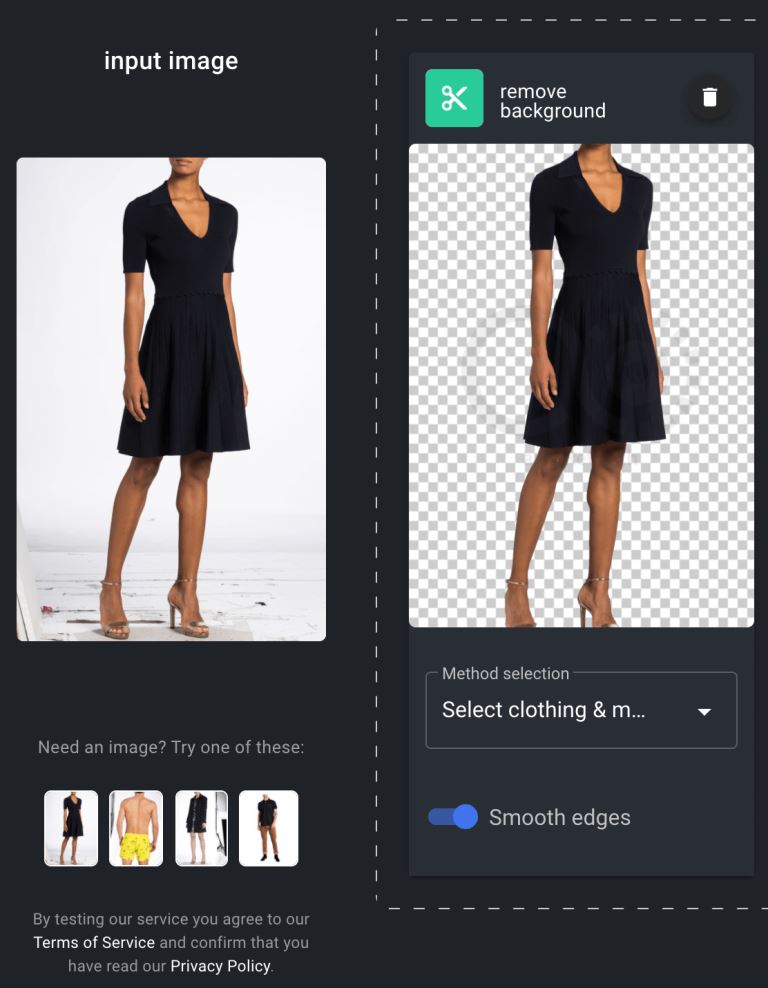
1.1- Sélectionner les vêtements et le modèle
Vous introduisez les images brutes du produit (avec le modèle) dans l’outil et sélectionnez l’option « Sélectionner les vêtements et le modèle » dans la sélection de la méthode. déroulant.
Grâce à un processus appelé Segmentation sémantique, AutoRetouch détecte la silhouette humaine et les vêtements dans l’image. Il supprime l’arrière-plan distrayant du studio photo et fournit la silhouette en tant qu’objet autonome, qui peut ensuite, dans le cadre d’un flux de travail, être complété par des étapes d’édition d’image supplémentaires telles que la retouche de la peau et un nouvel arrière-plan.
En bref, le composant de suppression de l’arrière-plan vous permet d’obtenir ce qui est important et de placer l’objet sélectionné dans différents contextes par la suite.
1.2- Sélectionner les vêtements
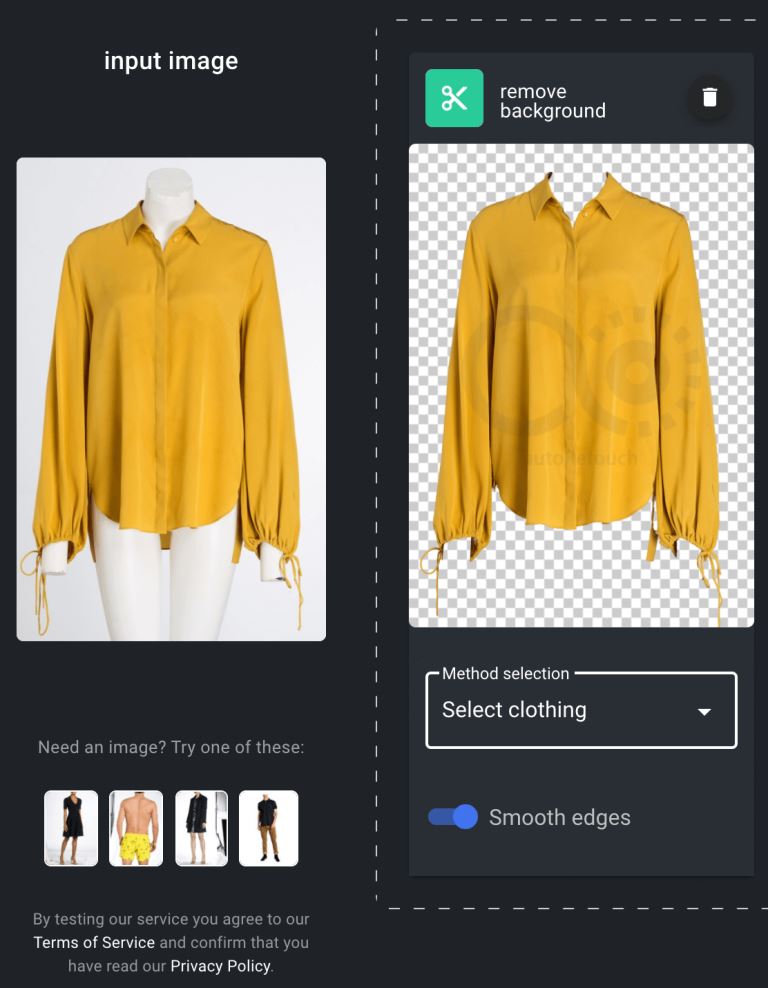
Vous pouvez opter pour cette option si vous souhaitez que les images présentent des jonctions de cou ou des effets d’homme creux.
Elle peut également être utilisée pour créer des mannequins fantômes. de manière semi-automatique dès aujourd’hui.
L’étape finale de fusion des images doit encore être réalisée dans un outil de retouche photo, mais seulement jusqu’à ce que la fonction de mannequin fantôme entièrement automatisée d’AutoRetouch soit disponible au début de l’année 2021.
Ici, l’outil supprime simplement le modèle humain ou le mannequin et l’arrière-plan du studio photo, ne laissant que le vêtement au centre de l’attention.
1.3- Supprimer l’arrière-plan simple
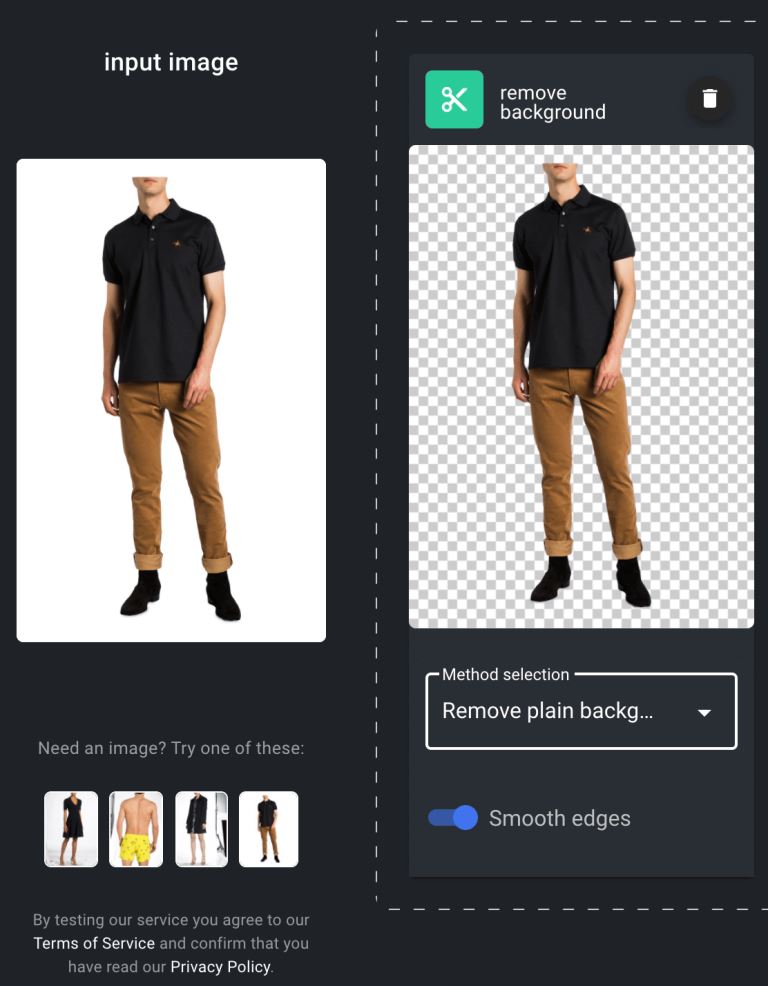
Vous pouvez utiliser cette option pour la réutilisation. des images prétraitées pour différentes places de marché.
Grâce à cette fonctionnalité, vous pouvez modifier le positionnement des produits, la résolution des images et recolorer les arrière-plans des images pour répondre aux normes de votre place de marché cible.
Outre ces options, il existe également une option « Lisser les bords ». Si elle est désactivée, les bords de l’image ne sont pas lissés. Au lieu de cela, vous recevrez un découpage binaire de l’objet principal de l’image.
2- Fixer sur la toile
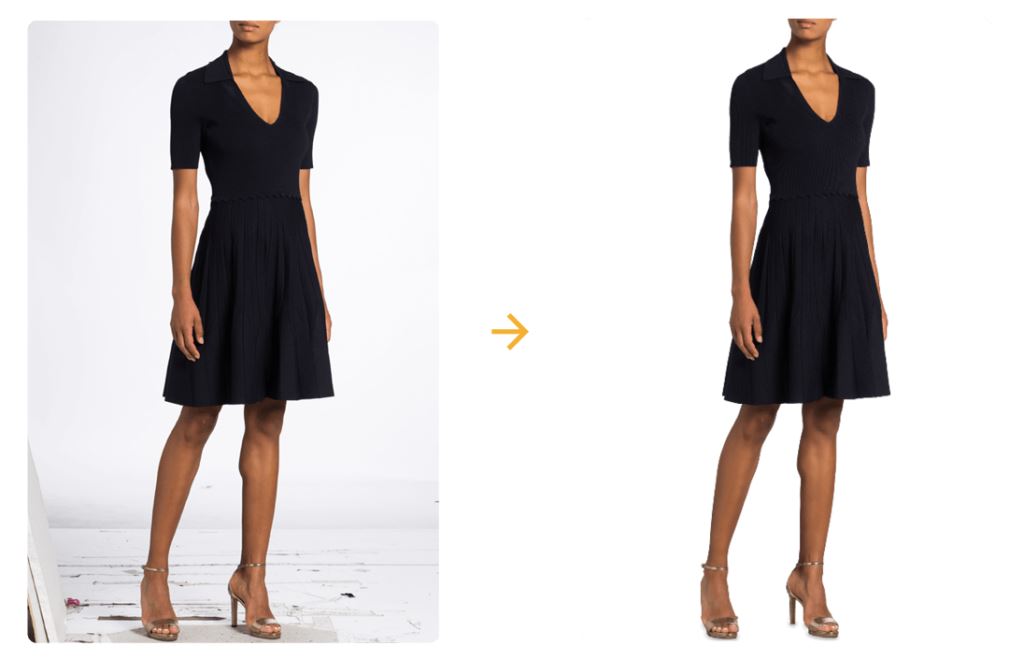
Une fois que vous avez un objet libre, vous pouvez créer un canevas maître avec ce composant, qui est comme un modèle maître avec tous les éléments et caractéristiques définis.
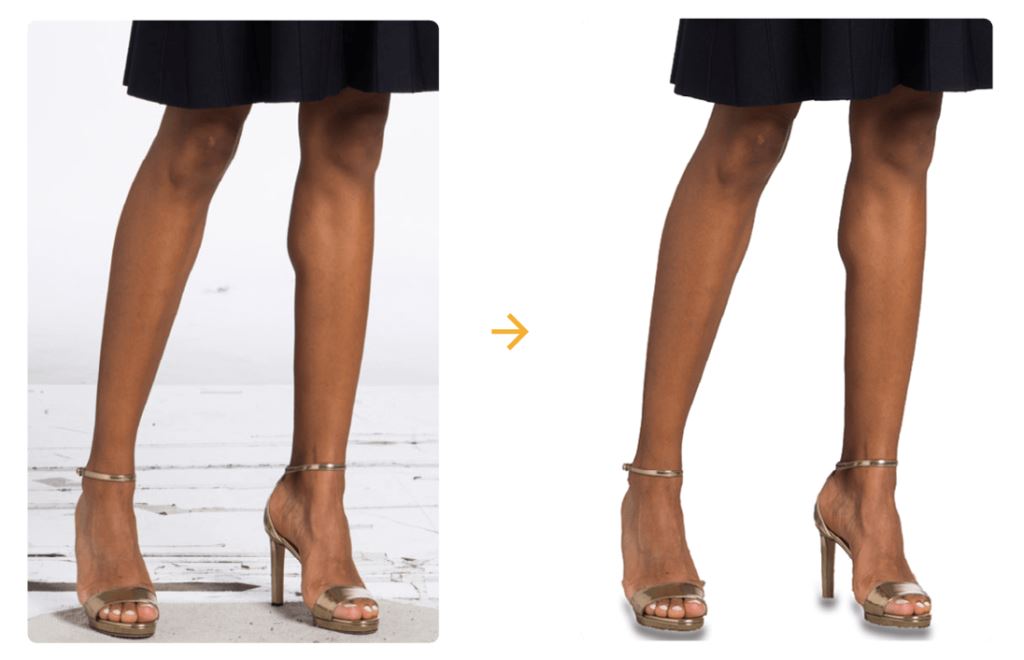
3- Ajouter des ombres au sol
Vous pouvez utiliser ce composant pour ajouter des ombres non invasives sous les pieds de votre modèle. Cela donne un effet en temps réel à vos images.
4- Retouche de la peau
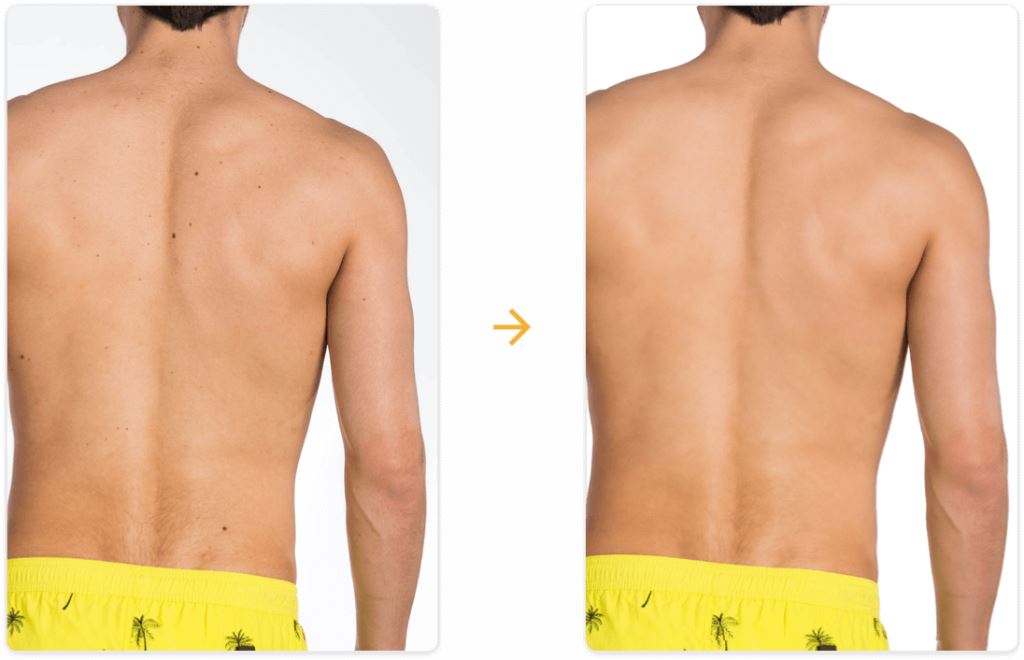
Pour obtenir des images naturellement brossées, vous pouvez sélectionner le composant Retouche de la peau. Grâce à l’IA, l’outil détecte les corps humains dans les images et supprime les imperfections de la peau (notamment les grains de beauté de toutes les zones visibles de la peau).
5- Palette de couleurs
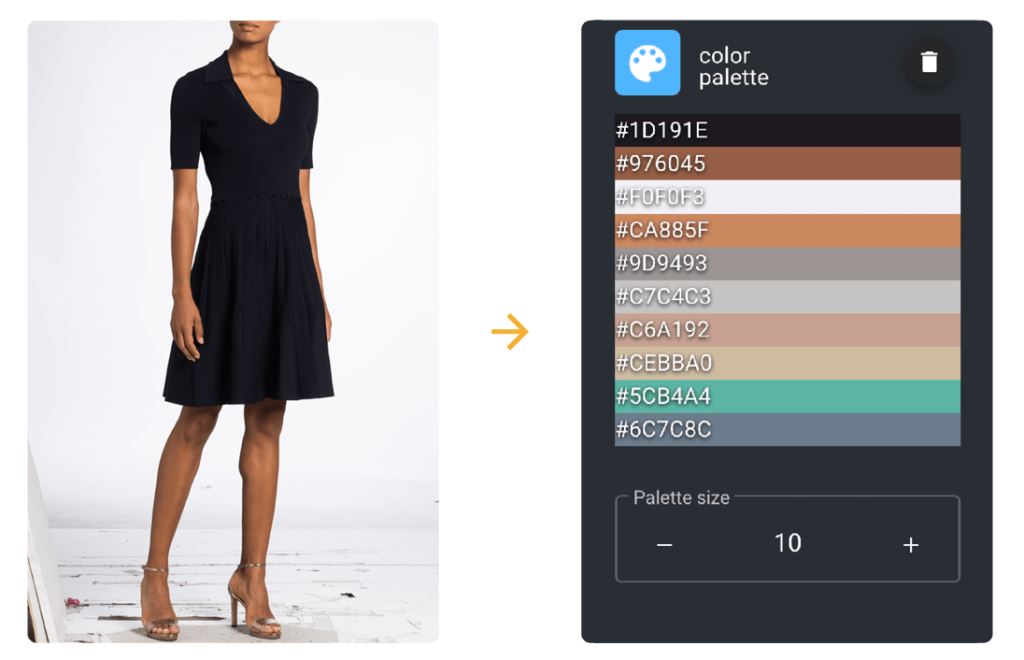
Ce composant détecte les principales couleurs utilisées dans vos images. Vous pouvez utiliser les codes de couleur pour des modifications ultérieures. En outre, les couleurs sont intégrées en tant que métadonnées dans les fichiers de sortie.
6- Extraire le patch
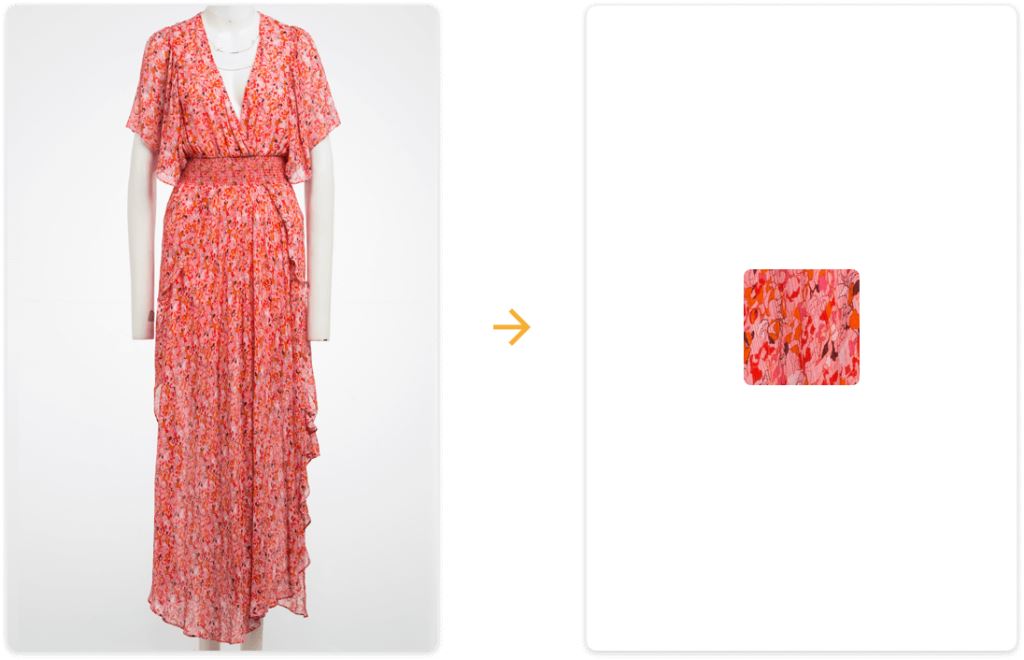
Vous pouvez sélectionner des couleurs et des échantillons de tissu à partir d’une image et les ajouter à votre palette de couleurs pour une utilisation ultérieure ou les utiliser dans le cadre de la navigation dans votre commerce électronique en fonction du tissu plutôt que du profil de couleur.
7- Export
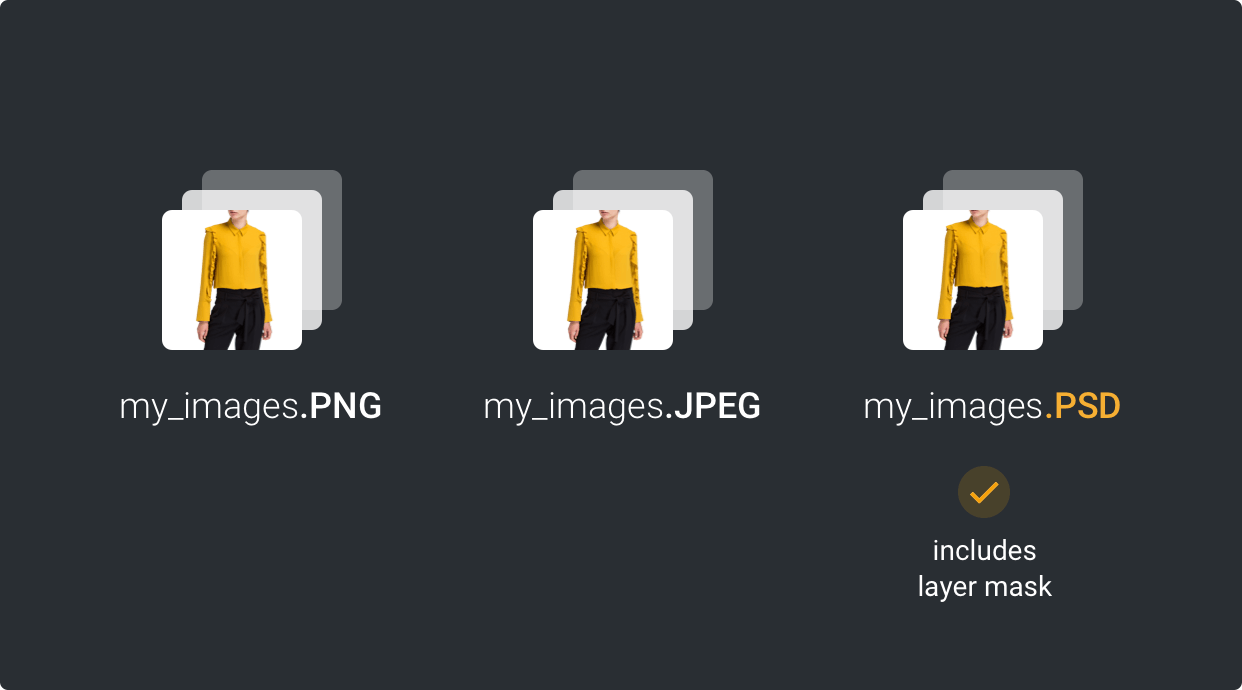
Vous pouvez exporter vos fichiers d’image traités dans différents formats, notamment PNG, JPEG et PSD. En produisant des formats de fichiers compatibles, l’outil vous permet de poursuivre facilement l’édition de vos images dans d’autres logiciels.
8- Recadrage
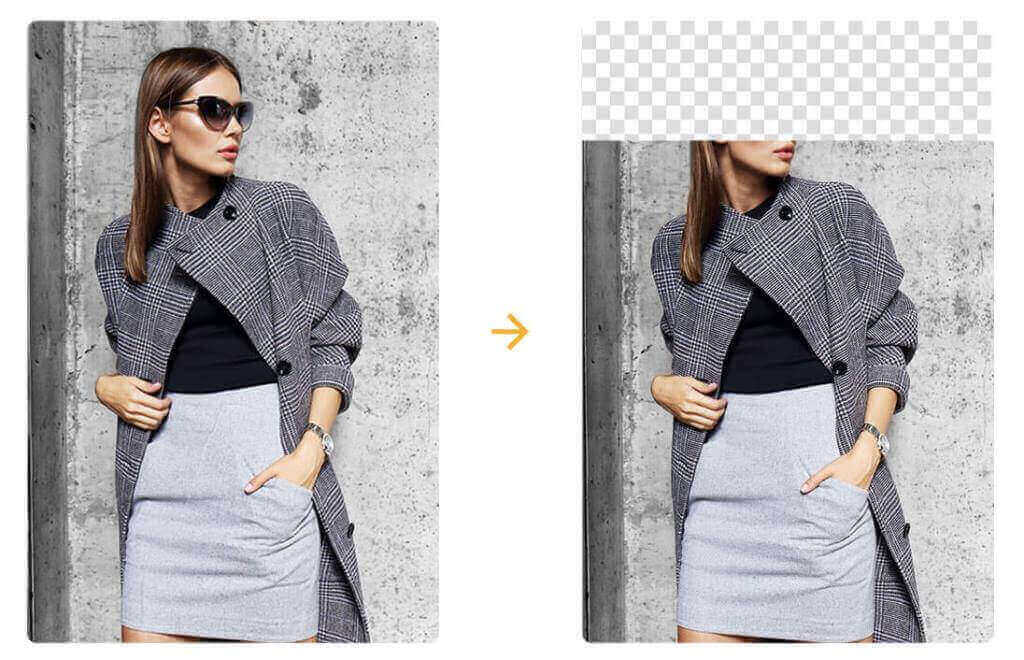
Pour que vos produits restent sous les feux de la rampe ou pour répondre à certaines exigences des guides de style des marchés, vous pouvez supprimer de vos images les distractions telles que les visages des mannequins. Cette fonction vous permet de recadrer les visages en demi-cadres.
L’interface est tellement claire et explicite que même les non-technologues pourront utiliser l’outil sans expérience préalable. En outre, les novices en matière d’édition trouveront sur le site de nombreux contenus d’assistance et une chaîne YouTube exhaustive.
Utilisation des composants dans les flux de travail
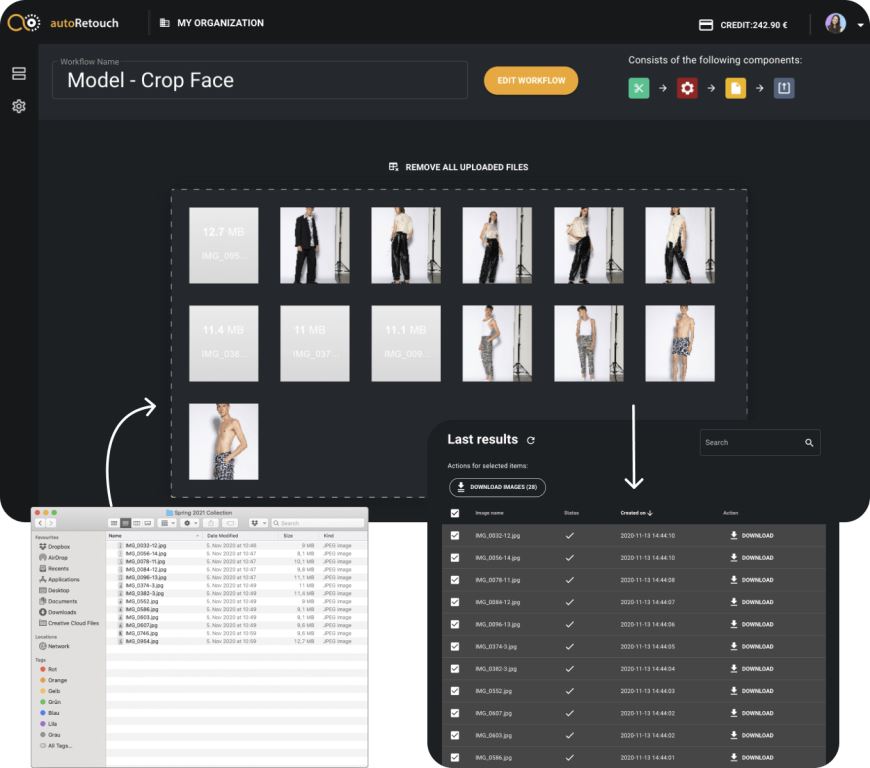
Le traitement des images en masse est facile avec les flux de travail d’AutoRetouch. Un flux de travail est l’endroit où les composants d’apprentissage automatique susmentionnés sont mis en séquence afin de traiter les images. [Il suffit de définir une fois votre flux de travail, de déposer les images à traiter dans l’interface Web ou d’intégrer l’API de l’outil dans votre pile technologique pour commencer à éditer des images à une vitesse et à une échelle sans précédent.
Pour obtenir les spécifications techniques de l’API, consultez sa documentation ici.
Le meilleur dans tout ça ?
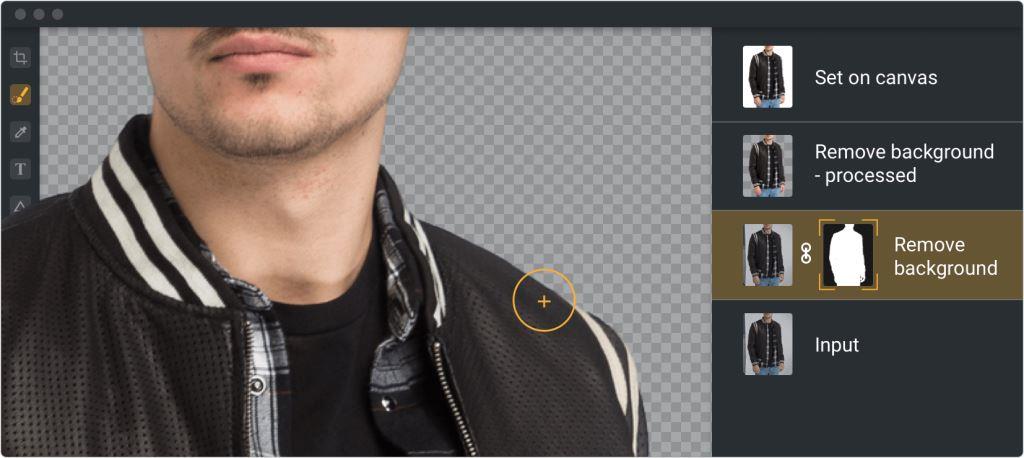
Vous gardez toujours le contrôle de la création. Laissez l’IA faire le travail fastidieux à votre place, puis exportez simplement les fichiers d’image au format PSD et continuez à les éditer dans Adobe Photoshop. Comme les images sont fournies sous forme de fichiers multicouches (avec des masques alpha), vous restez toujours maître de vos créations.
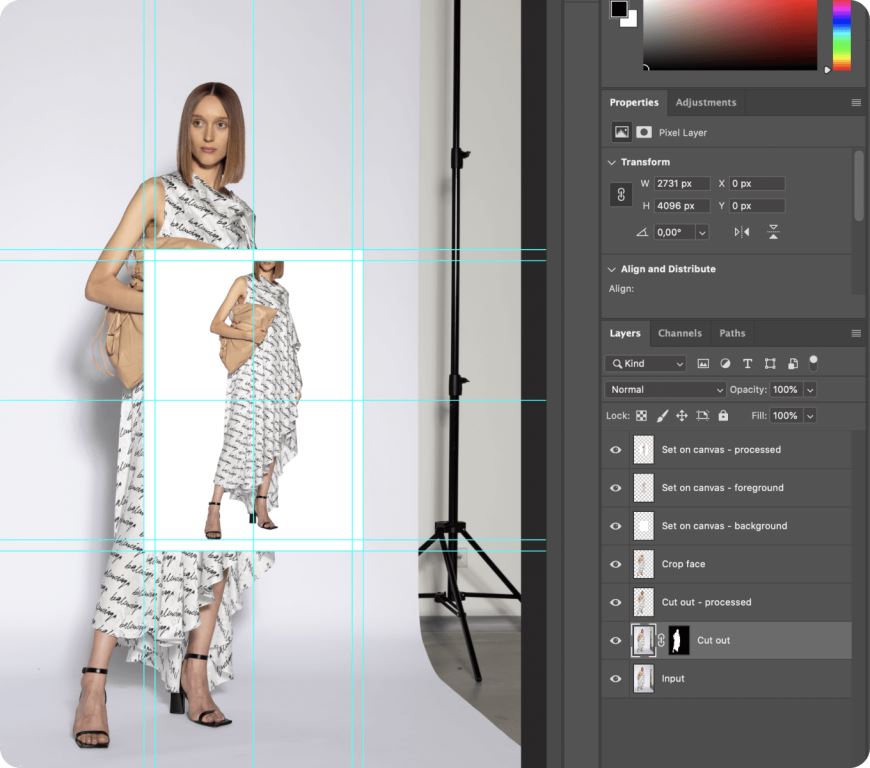
Vous pouvez ajouter, supprimer et modifier les calques de vos images un par un pour produire l’effet désiré et apporter la touche finale à vos images ou corriger les erreurs que l’IA commet encore parfois.
Compatibilité avec le marché de la mode
En plus de pouvoir modifier facilement les images de vos produits provenant de votre studio photo, AutoRetouch peut vous aider dans une autre dimension.
Si vous vendez sur des plateformes de commerce électronique, vous savez probablement que la plupart de ces plateformes ont des normes techniques uniques qu’elles attendent des vendeurs.
Le moteur de flux de travail d’AutoRetouch vous permet de créer facilement des images supplémentaires spécifiques à la plate-forme, d’enregistrer les flux de travail et de les réutiliser en fonction des besoins.
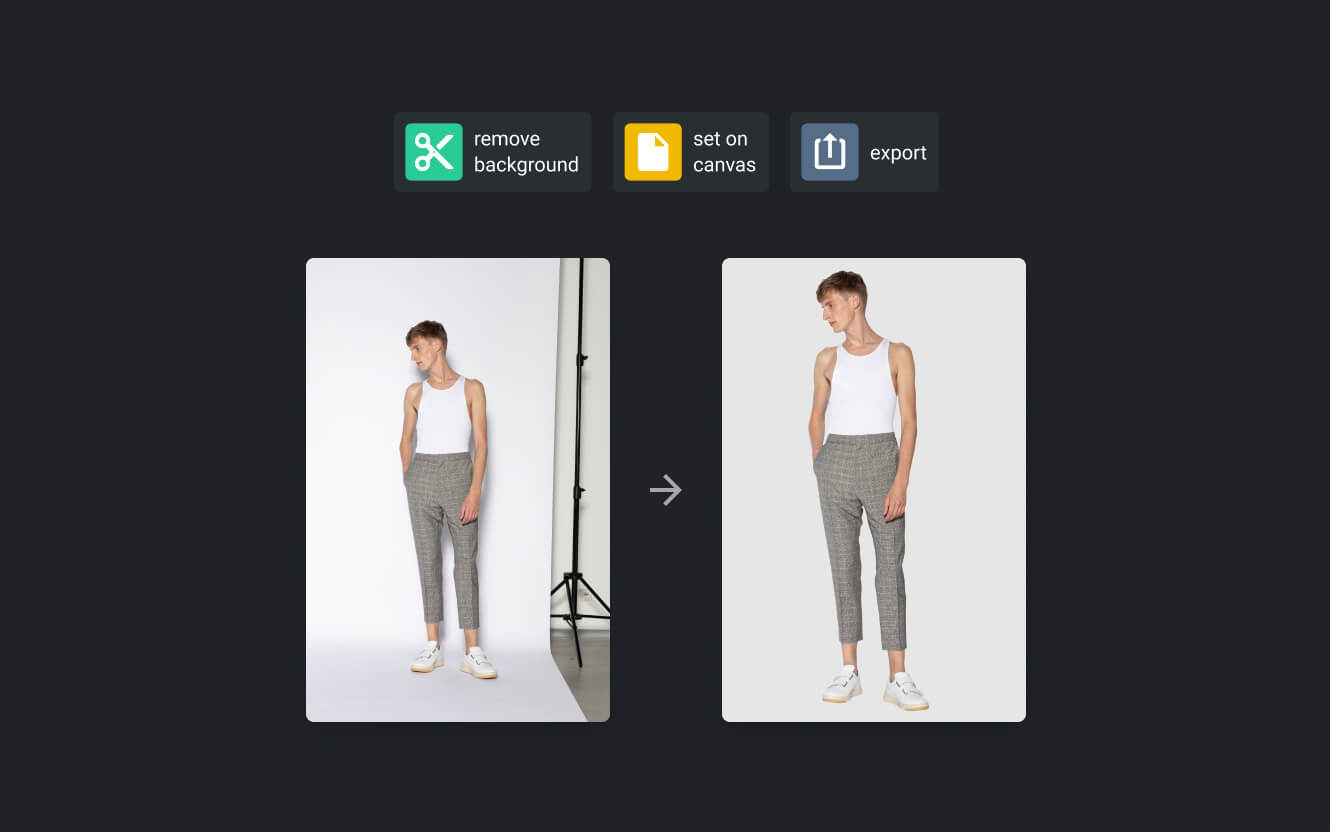
Les flux de travail que vous créez dans cette zone :
- Suppression des arrière-plans dans les images prétraitées
- Permet de spécifier le rembourrage, les dimensions de la toile, le positionnement de l’objet et la couleur d’arrière-plan
- Permet d’exporter des fichiers au format PSD pour une édition ultérieure
Le plus intéressant, c’est que la mise en place de ce type de flux de travail ou de tout autre type de flux de travail dans AutoRetouch ne prend que quelques minutes.
Comment utiliser AutoRetouch : Un processus étape par étape
Voici les quatre étapes pour éditer des images avec un flux de travail dans AutoRetouch :
Étape 1: Définir votre flux de travail
Tout d’abord, vous créez un flux de travail pour traiter vos images. Pour ce faire, vous déposez les images à traiter. Ensuite, vous effectuez toutes les étapes d’édition en séquence (recadrage, ombre portée, etc.) de manière à les enchaîner dans un flux de travail.
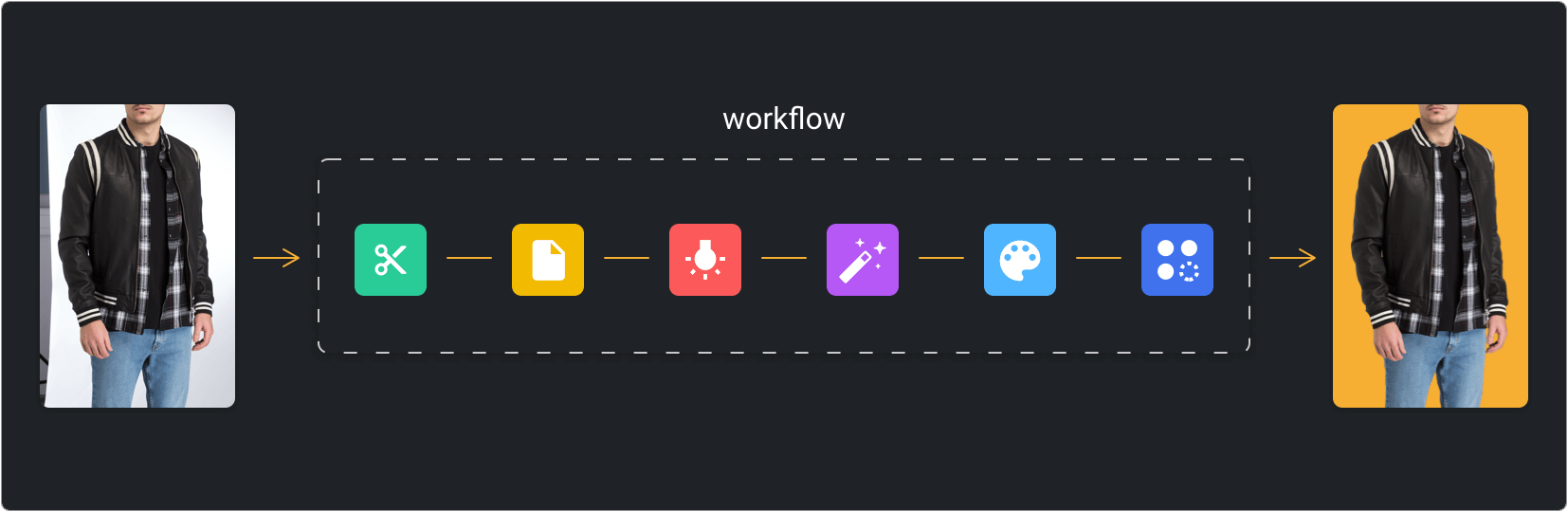
Vous pouvez même définir les formats d’exportation des images finales. N’oubliez pas de valider de temps en temps les résultats du traitement.
Étape 2: Retouchez vos images
Une fois que vous avez validé les résultats du traitement, vous pouvez exécuter le flux de travail ou l’enregistrer pour plus tard. Chaque flux de travail peut contenir jusqu’à 100 images de mode à la fois lorsqu’il est traité dans leur interface web, plus d’images peuvent être éditées simultanément via leur API.
Étape 3: Télécharger les images retouchées
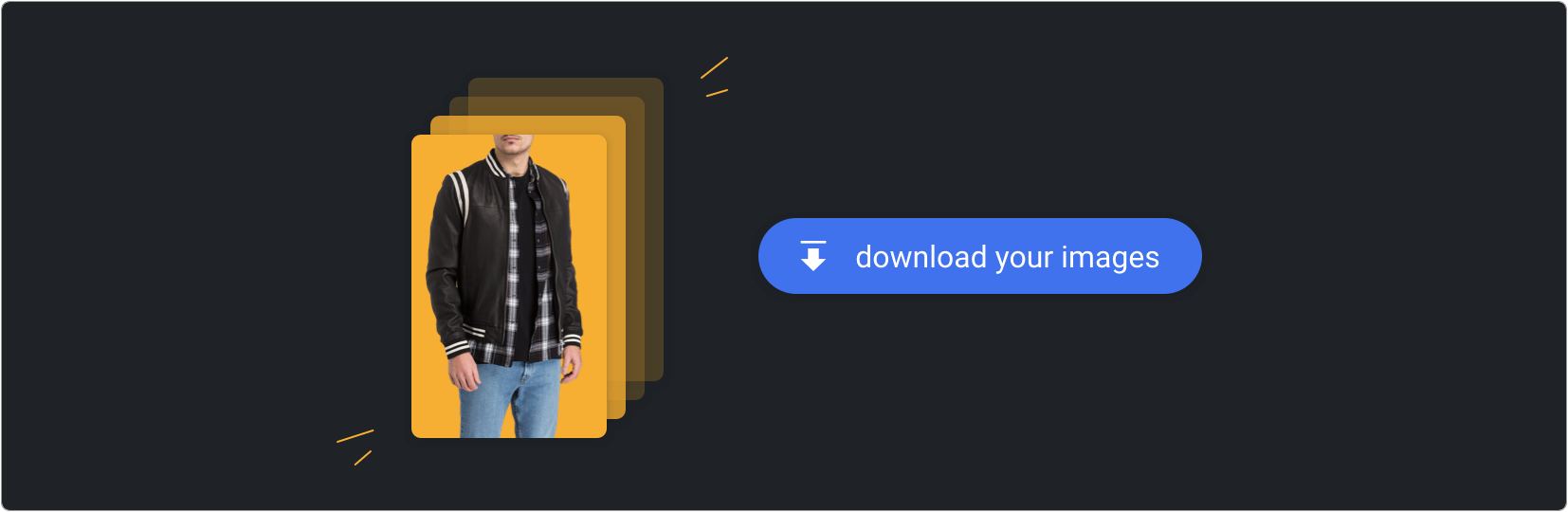
Après avoir exécuté votre flux de travail dans l’interface web, il vous suffit de télécharger vos images pour enregistrer les images traitées sur votre système. Les fichiers seront enregistrés dans les formats que vous avez sélectionnés à l’étape 1.
Étape 4: Affiner les résultats
Vous pouvez continuer à affiner vos images traitées en choisissant de les télécharger au format PSD. Vous pourrez ainsi importer les fichiers dans les outils de votre choix et les retoucher.
C’est tout ! La configuration d’un flux de travail est un jeu d’enfant dans AutoRetouch. L’interface d’une simplicité déconcertante et les fonctions puissantes constituent une combinaison gagnante. Allez-y, essayez l’outil. Après tout, vous n’avez rien à perdre. Voici votre lien d’essai gratuit :
FAQ
Comment fonctionne le solde de crédit dans AutoRetouch ?
Lorsque vous vous inscrivez pour la première fois, votre compte est crédité de 1 €, avec lequel vous pouvez traiter jusqu’à 10 images. Cela signifie que chaque exécution de flux de travail vous coûte actuellement 0,10 €. Lorsque votre solde de crédit est épuisé et que vous souhaitez continuer à créer d’autres flux de travail sur AutoRetouch, vous devez recharger votre solde. La recharge minimale est de 2€ + TVA.
Qu’advient-il de mon solde créditeur inutilisé ?
Tout solde créditeur inutilisé reste sur votre compte. Si vous n’accédez pas à leur service et ne l’utilisez pas au moins une fois au cours d’une période de 18 mois, votre compte sera suspendu et vous en serez informé par courrier électronique. Pour plus d’informations, veuillez consulter leurs conditions d’utilisation.
Existe-t-il un plan d’abonnement mensuel ?
Non, AutoRetouch ne vous facture que les flux de travail que vous exécutez sur la base d’un paiement à l’utilisation.
Puis-je demander un remboursement pour les flux de travail qui ne produisent pas les résultats escomptés ?
Non, AutoRetouch n’offre pas de remboursement, mais vous pouvez prévisualiser vos exécutions de flux de travail pendant la phase de configuration elle-même. De plus, un solde créditeur de 1 € vous est attribué lors de l’enregistrement pour tester l’outil. Si vous estimez que ses performances ne sont pas satisfaisantes, vous n’avez pas besoin de compléter votre crédit.
Quel est l’objectif du programme pour les développeurs ?
Développer la communauté et fournir aux développeurs un outil de développement viable. plateforme de monétisation, AutoRetouch permet aux développeurs de soumettre leurs dessins codés pour les vendre sur la plateforme. Ils peuvent partager les revenus générés. Pour en savoir plus sur ce programme, cliquez ici.
Qu’est-ce que l’exécution d’un flux de travail ?
Un flux de travail est considéré comme exécuté lorsque votre image est traitée et disponible pour le téléchargement. Le fait que vous téléchargiez ou non l’image n’a pas d’importance. Une fois qu’un flux de travail est terminé, un montant fixe est automatiquement déduit de votre solde de crédit.
Existe-t-il des remises sur le volume ?
Si vous devez traiter plus de 100 000 images par mois, vous pouvez obtenir des prix réduits. Pour les autres, le prix forfaitaire de 0,10 € par flux de travail est facturé.
Quelles sont les options de paiement à ma disposition ?
Actuellement, AutoRetouch accepte les paiements par l’intermédiaire de son commerçant attitré, Paddle.com. Vous pouvez payer par carte de crédit ou par PayPal.
Que disent les clients d’AutoRetouch ?
« AutoRetouch a changé notre image post-production. Nous créons plus d’un demi-million d’images par an et nous sommes en passe d’économiser 90 % des coûts au cours des cinq prochaines années, ainsi que des centaines d’heures de travail administratif.” Holker Blecker, CEO, Breuninger
« Sans AutoRetouch, nous n’aurions tout simplement pas pu lancer notre entreprise au moment où nous l’avons fait avec le budget dont nous disposions. L’application est rapide, intuitive et facile à utiliser. Après une période initiale d’essais et d’erreurs pour déterminer exactement ce que nous voulions, elle nous a permis d’économiser d’innombrables heures d’édition et nous a fourni des images de très haute qualité que nous sommes fiers d’afficher sur notre site web. » Naomi Ross, Directrice, Sioda Clothes Hire
AutoRetouch: Avis et verdict final
Nous avons discuté de toutes les principales caractéristiques et des services offerts par AutoRetouch. Comme vous pouvez le constater, la plateforme est une destination unique pour les spécialistes du marketing, les publicitaires et les designers.
Vous avez toujours le contrôle de vos images et la possibilité de définir un flux de travail une fois pour toutes et d’éditer automatiquement autant d’images que nécessaire est un réel avantage. Le changement de jeu.
Cool, non ? C’est le cas.
Voilà qui résume mon évaluation d’AutoRetouch. Si vous êtes impressionné par ce que vous lisez, inscrivez-vous à AutoRetouch dès maintenant. Voici votre lien d’essai gratuit :